理想的在线写作
如果有用 Evernote 记笔记的习惯,苦于其不支持 Markdown 语法,每次是否不得不借助另外一个编辑器?
如果拥有静态博客,每次编辑好的 Markdown 文件,除了 push 到 GitHub 上,是否还想做个备份,或用 Evernote,或用 Dropbox?
完成上述步骤,不得不煞费苦心地在不同工具间来回切换,如此的写作环境也很难称得上理想1了。那么是否有一款服务可以打通各家的局限,实现一处编辑,多处同步?
在互联网普及的今天,“云”的方案无疑可以帮助我们解决许多协作上的问题。当你可以接入网络时,在线写作可以省却许多“环境配置”上的限制。只要启动浏览器,利用接下来要介绍的 markable.in,既能满足你使用 Markdown 语法的需求,又可一键保存到 Evernote 和 Dropbox。
借助 Markable 在线编辑器,在有网络接入的情况下,理想的写作环境现在可以如下进行:
- 登入 Markable.in。
- 编辑 Markdown 格式的文稿。
- 导出一份 html 格式的文稿到 Evernote 备份。
- 将文稿再存入 Dropbox 一份。
- 下载文稿的 md 格式文件。
- 添加 Jekyll post 的文件头。
- Push 到 GitHub 的静态博客仓库里发表。
整个过程很顺畅。
Markable
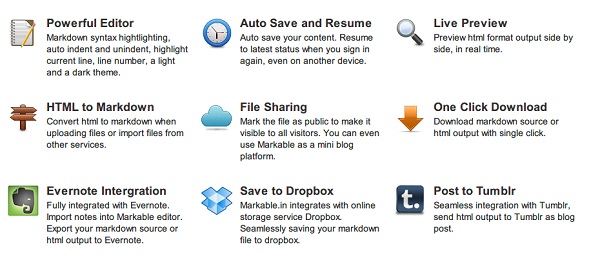
这不单是一个 Markdown 编辑器,它还提供了许多实用的功能。
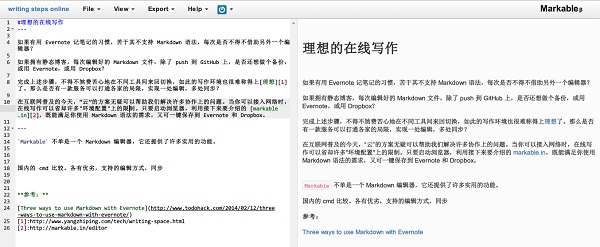
写作时的工作环境
编辑的界面简洁,可以一边编写,一边预览,渲染速度快。
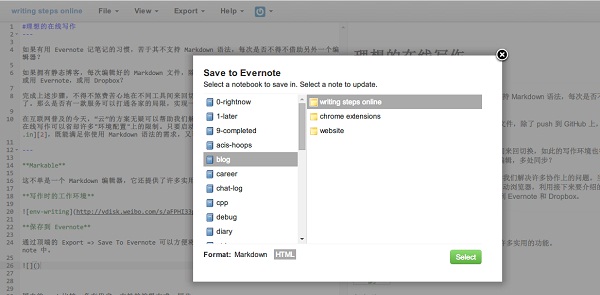
保存到 Evernote
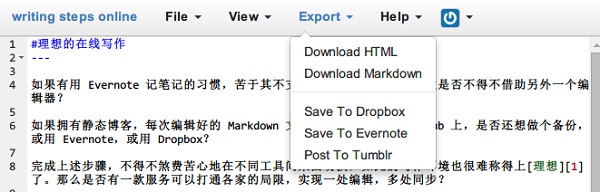
顶端的 Export 菜单下的 Save To Evernote 可以方便将文章以 html 或 markdown 格式保存到 Evernote 的笔记中。
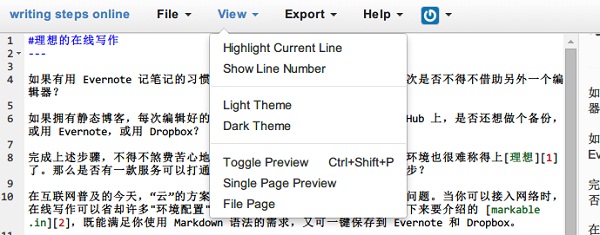
预览
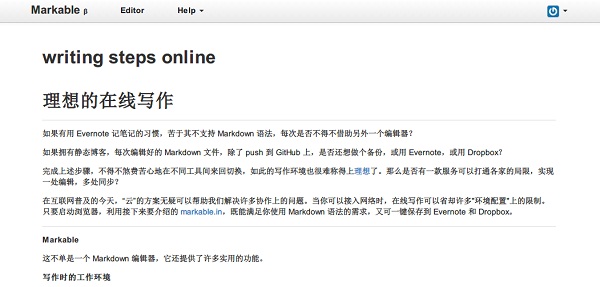
Markable 支持分屏预览,也支持单页面预览。
下载
如果想 push 到 GitHub,可以通过 Download Markdown 将文件下载下来,添加上 Jekyll 的头部,提交即可。
主题
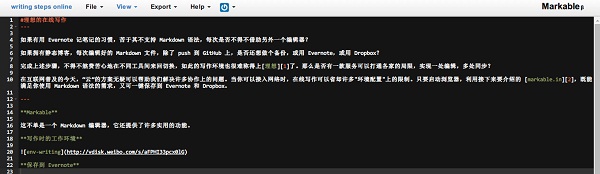
目前支持两种主题的切换,黑白。
保存
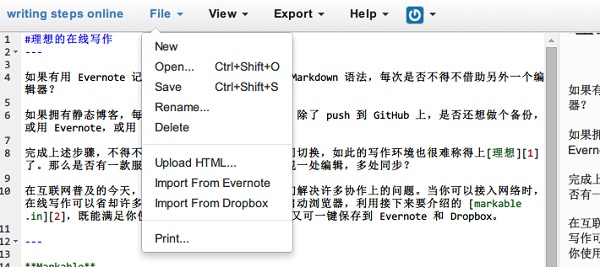
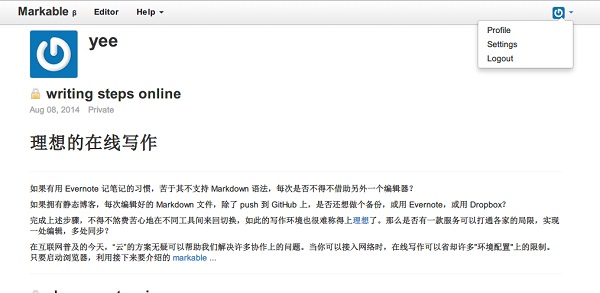
编辑的文件会在 Markable.in 网站上保存一份,你登录之后即可修改,在 profile 中可以查看编辑过的文件。
帮助
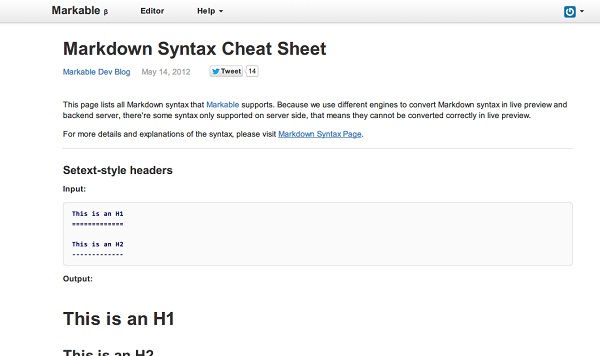
Markable 提供的 Markdown 语法的在线帮助还是很贴心的。
比较
在此之前,曾使用过作业部落2在线 Markdown 编辑器,两者各有优劣。
- Markable:方便保存到 Evernote/Dropbox
- 作业部落:多种编辑方式,如 Vim;字数统计